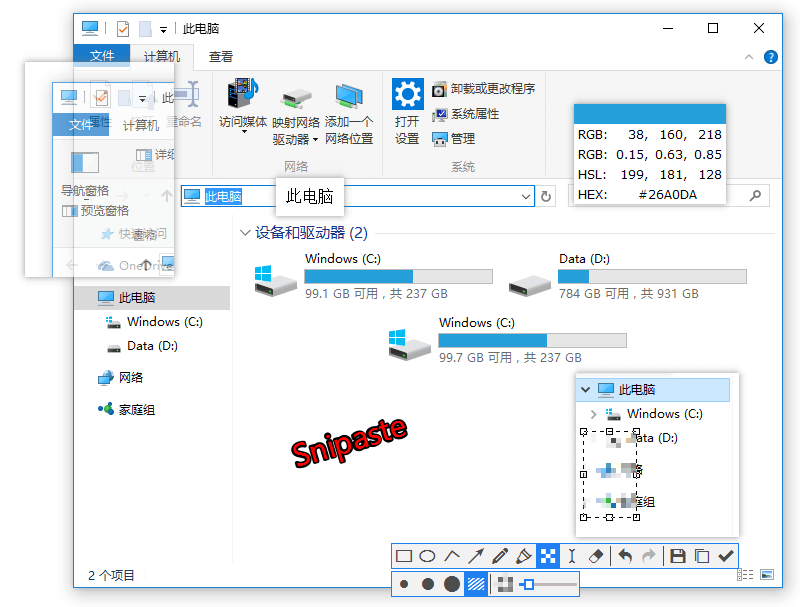
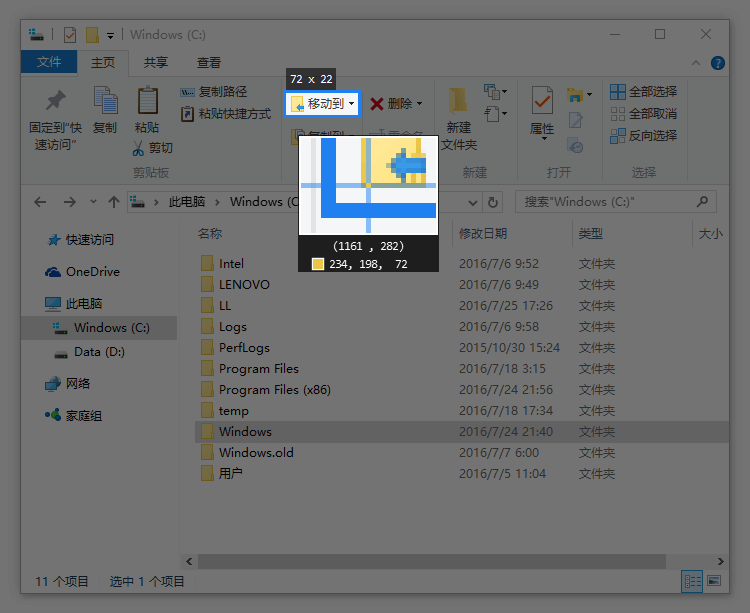
安装软件
完成Windows客户端安装
完成Windows客户端安装。开始操作前先确认截图范围,完成后检查文字、颜色和敏感信息,再决定保存、复制或继续贴图。
Snipaste下载后可以根据实际任务选择截图、贴图、取色、标注和模糊处理,每个功能都有明确的使用场景。
完成Windows客户端安装。开始操作前先确认截图范围,完成后检查文字、颜色和敏感信息,再决定保存、复制或继续贴图。
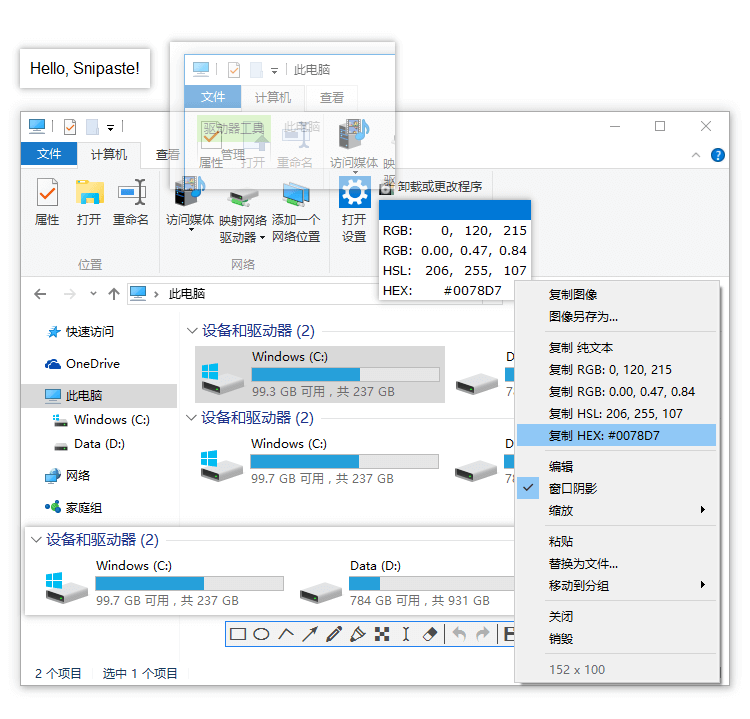
避免与其他截图软件冲突。开始操作前先确认截图范围,完成后检查文字、颜色和敏感信息,再决定保存、复制或继续贴图。
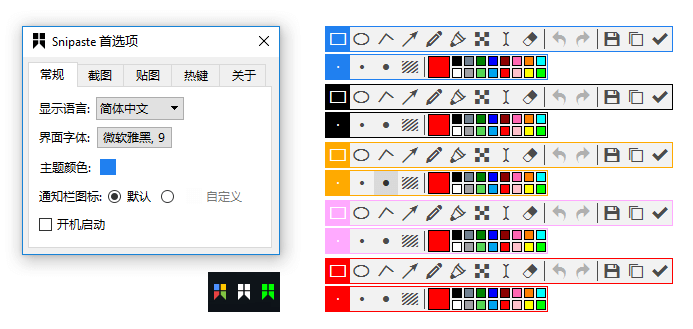
将截图固定并调整大小。开始操作前先确认截图范围,完成后检查文字、颜色和敏感信息,再决定保存、复制或继续贴图。
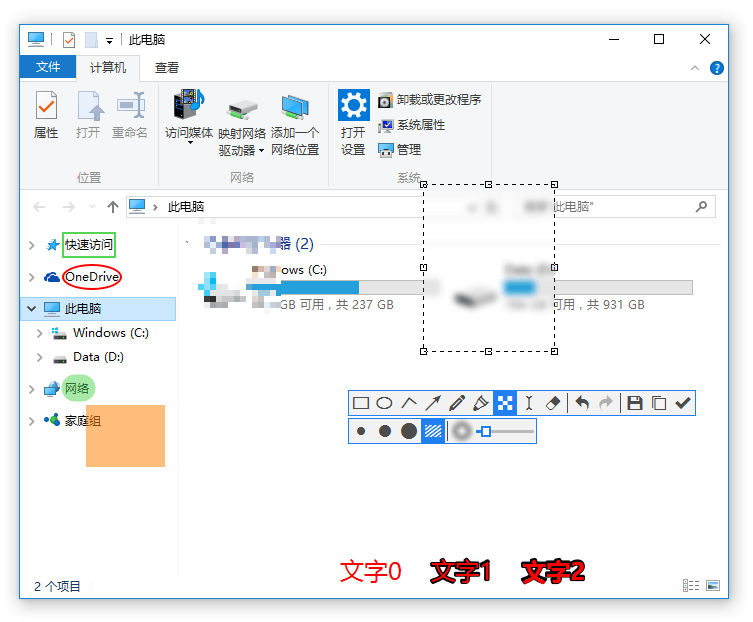
调整工具条和标注颜色。开始操作前先确认截图范围,完成后检查文字、颜色和敏感信息,再决定保存、复制或继续贴图。